type
status
date
tags
category
icon
password
slug
summary
在 Windows 系统中,卸载程序看似简单,但残留文件、注册表项、批量卸载等问题经常困扰用户。本文推荐两款高效的 Windows 卸载工具:Geek Uninstaller 和 Bulk Crap Uninstaller(BCUninstaller),并提供详细实操指导。
一、Geek Uninstaller
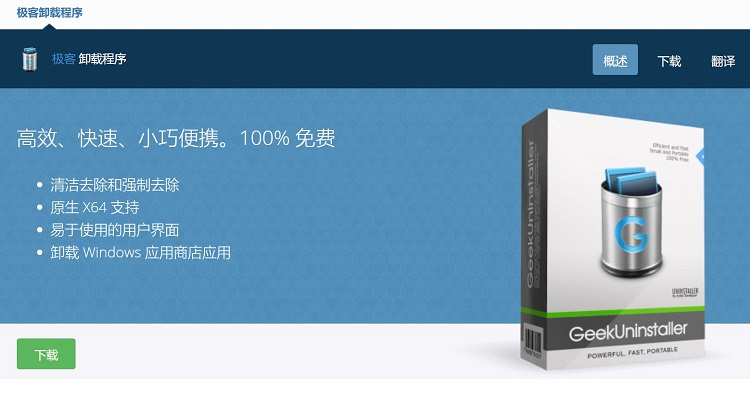
1. 核心特点
- 免费:无需付费,无广告
- 轻量化:体积小,运行快速
- 深度卸载:自动扫描并删除残留文件和注册表项
- 便携版支持:无需安装即可使用
- 用户友好:操作界面简单直观
2. 实操指南
- 下载安装:前往官网下载 Geek Uninstaller,选择安装版或便携版
- 查找程序:
- 打开软件,软件会自动列出系统中已安装程序
- 支持搜索功能,快速定位目标软件
- 卸载程序:
- 右键选择“Uninstall”
- Geek Uninstaller 自动执行卸载,并扫描残留文件
- 删除残留:
- 卸载完成后,软件会提示检测残留
- 点击“Delete Leftovers”清理注册表和文件
小技巧:Geek Uninstaller 对于普通用户日常软件卸载非常高效,操作简单,不会误删系统关键文件。
二、Bulk Crap Uninstaller (BCUninstaller)
GitHub:BCUninstaller 开源项目
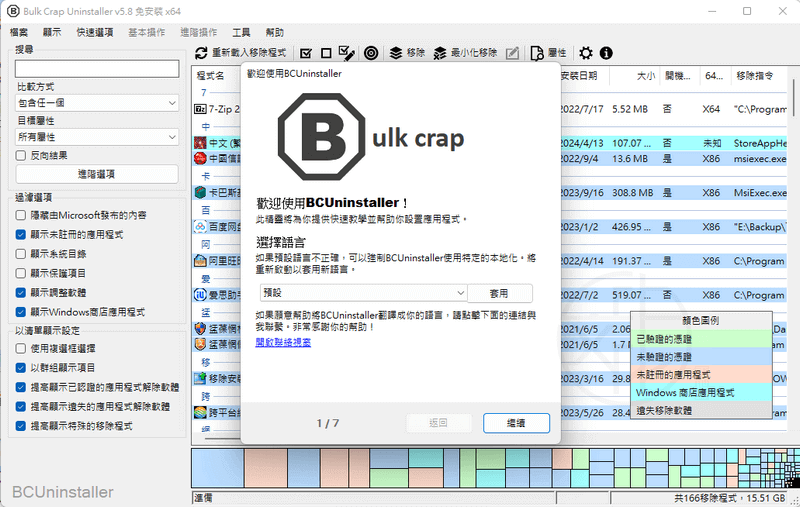
1. 核心特点
- 批量卸载:一次性卸载多个软件,提高效率
- 开源免费:无广告,可自定义
- 深度清理:检测残留文件、注册表和快捷方式
- 高级功能:
- 支持静默卸载
- 自动检测系统软件
- 导出已安装程序列表
- 多语言支持:界面可切换多种语言,包括中文
2. 实操指南
- 下载安装:前往官网或 GitHub 下载最新版本
- 扫描已安装程序:
- 打开 BCUninstaller,软件会自动列出系统中所有程序
- 可按大小、安装日期或来源排序
- 批量卸载:
- 勾选要卸载的程序
- 点击“Uninstall Selected”执行卸载
- 软件支持静默模式,无需逐步确认
- 清理残留:
- BCUninstaller 会自动扫描注册表、文件夹和快捷方式
- 点击“Delete Leftovers”彻底清理
小技巧:BCUninstaller 特别适合一次性清理大量软件,或者处理系统自带、难以卸载的程序。
<ins/>
三、Geek Uninstaller 与 BCUninstaller 对比
功能 | Geek Uninstaller | Bulk Crap Uninstaller |
价格 | 免费 | 免费开源 |
批量卸载 | ❌ 单个卸载 | ✅ 支持批量卸载 |
残留清理 | ✅ 自动扫描 | ✅ 自动扫描,支持深度清理 |
安装方式 | 安装版/便携版 | 安装版/便携版 |
高级功能 | 基础卸载 | 静默卸载、导出程序列表、系统程序管理 |
用户体验 | 简单易用 | 功能丰富,需要适应界面 |
四、使用建议
- 普通用户:选择 Geek Uninstaller,快速卸载日常软件
- 高级用户或批量处理需求:选择 BCUninstaller,支持批量卸载和静默模式
- 清理残留:
- 无论使用哪款工具,卸载后建议清理残留文件和注册表
- 安全性:
- 下载工具应使用官方网站或 GitHub 资源,避免下载捆绑软件
五、总结
- Geek Uninstaller:轻量简洁,操作简单,适合快速卸载
- BCUninstaller:功能全面,支持批量和系统软件卸载,适合高级用户
通过合理选择和使用上述工具,可以显著提升 Windows 系统软件管理效率,保持系统干净整洁。
🔗 相关链接:
<ins/>